
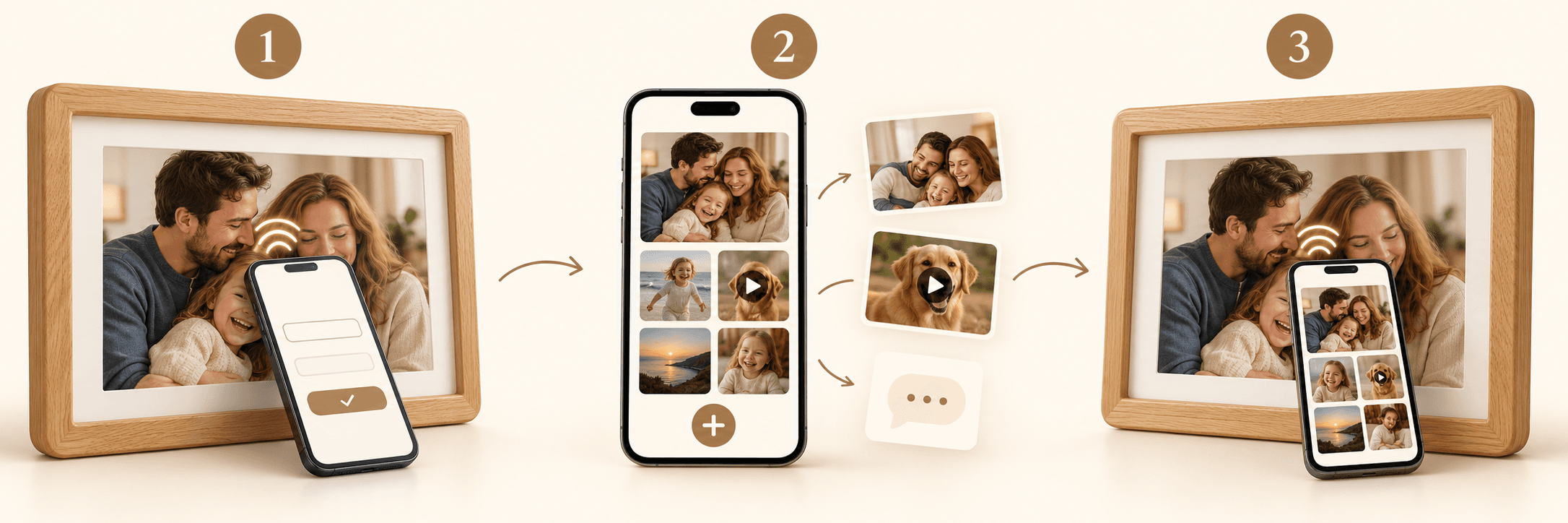
Aide UNEKOS Memory Frame
Préparez votre cadre, ajoutez vos souvenirs et retrouvez-les quand vous le souhaitez.
1. Préparez votre cadre
Ouvrez le cadre et placez votre photographie
- Tenez le cadre et appuyez doucement sur la face avant, près de l’un des côtés longs, vers l’arrière. Maintenez aussi le panneau arrière pour qu’il ne tombe pas lorsqu’il se détache.
- Continuez à appuyer jusqu’à ce que les petites billes de maintien du panneau arrière sortent de leur rainure. Retirez le panneau arrière.
- Placez votre photographie derrière le passe-partout, centrée dans son ouverture et orientée comme vous le souhaitez.
- Remettez le panneau arrière en place et appuyez doucement sur ses bords jusqu’à ce que les billes s’emboîtent à nouveau dans la rainure. Vérifiez qu’il est bien en place.
Installez le support
Insérez la tige de support dans l’orifice correspondant à l’arrière, selon que vous souhaitez placer le cadre à l’horizontale ou à la verticale.
2. Approchez votre téléphone du Memory Frame
Déverrouillez votre téléphone, approchez-le du centre du cadre et maintenez-le à proximité quelques instants. Appuyez sur la notification qui apparaît pour accéder à votre Memory Frame.
Sur iPhone
La zone de lecture NFC se trouve en haut du dos du téléphone, près de l’appareil photo. Approchez cette partie du centre du cadre. Sur les modèles compatibles avec la lecture automatique, vous n’avez pas besoin d’activer le NFC.
Sur Android
Vérifiez que le NFC est activé dans les paramètres. Selon le modèle, le capteur peut se trouver en haut ou au centre du dos du téléphone. Approchez cette zone du centre du cadre et déplacez lentement le téléphone s’il ne le détecte pas immédiatement.
Vous n’avez pas besoin d’installer d’application. Le contenu s’ouvre dans le navigateur et nécessite une connexion à internet.
3. Activez votre Memory Frame
Lors de votre premier accès, un formulaire d’activation s’affiche.
Saisissez votre adresse e-mail et suivez les étapes à l’écran. Si nous vous demandons un code de vérification, vous le recevrez par e-mail.
Utilisez une adresse e-mail à laquelle vous avez accès : elle vous permettra de gérer votre Memory Frame par la suite.
4. Ajoutez vos souvenirs
Accompagnez votre photographie de photos supplémentaires, de courtes vidéos et de messages.
Une fois le cadre activé, utilisez les options d’ajout de contenu et suivez les indications à l’écran. Vous pouvez ajouter de nouveaux souvenirs au fil du temps.
5. Profitez de vos souvenirs
Chaque fois que vous souhaitez voir le contenu, approchez votre téléphone du Memory Frame et appuyez sur la notification.
Parcourez les photographies, regardez les courtes vidéos et lisez les messages qui font partie de son histoire.
Les autres personnes qui approchent leur téléphone du cadre pourront également voir le contenu.
6. Paramètres avancés (facultatif)
Accédez aux paramètres
Pour gérer votre Memory Frame, vous devez être connecté avec la même adresse e-mail que celle utilisée pour l’activer.
Lorsque vous l’ouvrez en étant connecté à ce compte, un menu à trois points (⋯) apparaît et vous permet d’accéder à ses paramètres.
Fermez les contributions
Lorsque vous ne souhaitez plus recevoir de nouveaux souvenirs, vous pouvez fermer les contributions. Le contenu déjà ajouté reste disponible à la consultation.
Partagez avec les personnes éloignées
L’option Accès par lien permet de créer un lien temporaire pour les personnes qui n’ont pas le cadre devant elles.
C’est particulièrement utile si vous préparez le Memory Frame comme cadeau et souhaitez que plusieurs personnes ajoutent leurs photos, courtes vidéos ou messages, même si vous n’êtes pas physiquement ensemble.
Choisissez sa durée, activez-le et partagez le lien. Vous pouvez le désactiver avant son expiration.
Le lien permet de voir le contenu et, si les contributions sont ouvertes, d’ajouter des souvenirs.
Protégez l’accès avec un code PIN
Pour plus de sécurité, vous pouvez définir un code PIN qui sera demandé pour accéder aux souvenirs.
Partagez-le avec les personnes auxquelles vous souhaitez donner accès. Le code PIN sera également demandé lors de l’accès par un lien temporaire.
7. Questions fréquentes
Mon téléphone ne détecte pas le cadre
- Vérifiez que l’écran est déverrouillé.
- Approchez la zone de lecture NFC du téléphone du centre du cadre.
- Maintenez le téléphone à proximité quelques secondes et déplacez-le lentement si nécessaire.
- Sur Android, vérifiez que le NFC est activé.
- Si vous utilisez une coque épaisse ou contenant des éléments métalliques, essayez de la retirer.
Votre téléphone doit être compatible NFC.
Dois-je utiliser l’appareil photo ?
Non. Approchez le téléphone du centre du cadre et appuyez sur la notification qui apparaît. Vous n’avez pas besoin d’ouvrir l’appareil photo ni de scanner une image.
Je ne reçois pas le code de vérification
Vérifiez que votre adresse e-mail est correctement saisie et consultez le dossier des courriers indésirables ou spams.
Si le message n’arrive pas, demandez un nouveau code lorsque l’écran vous le permet.
Je n’arrive pas à ajouter une photo ou une courte vidéo
Vérifiez votre connexion à internet et regardez si un message concernant le format ou la taille du fichier s’affiche.
Les contributions peuvent être fermées. Si elles sont ouvertes, suivez les étapes à l’écran pour ajouter votre souvenir.
Puis-je changer la photographie imprimée ?
Oui. Vous pouvez changer la photographie du cadre sans modifier les souvenirs numériques que vous avez enregistrés.
Mes souvenirs sont-ils protégés ?
Votre Memory Frame intègre une protection d’accès physique, conçue pour ouvrir les souvenirs en approchant le téléphone du cadre et pour limiter l’accès au moyen d’une adresse copiée.
Pour plus de sécurité, vous pouvez définir un code PIN, qui sera demandé pour accéder au contenu.
Si vous activez un lien temporaire, vous autorisez l’accès sans toucher le cadre tant que le lien est actif. Si vous avez défini un code PIN, il sera également demandé lors de l’utilisation de ce lien.
Partagez le lien et le code PIN uniquement avec des personnes de confiance. N’oubliez pas que toute personne pouvant voir un contenu peut aussi en faire une capture d’écran ou le copier.
Que se passe-t-il si quelqu’un transfère mon lien temporaire ?
Toute personne recevant le lien peut également l’utiliser tant qu’il est actif. Si le cadre possède un code PIN, elle devra le connaître.
Vous pouvez désactiver le lien dans les paramètres pour empêcher de nouveaux accès par ce lien.
Contactez-nous
Écrivez-nous à support@unekos.com.
Expliquez-nous ce qui se passe et indiquez le modèle de votre téléphone. Si un message d’erreur apparaît, joignez une capture d’écran pour que nous puissions vous aider.